
※本記事は、2026年10月に確認した公式情報と、2023年のSnow Manバンテリンドーム公演・2024年の福岡公演に娘と参加した体験をもとにしています。登録方法や必要書類は公演によって異なります。参加する公演の会員ページと入場案内をご確認ください。
こんにちは、旅するママです。
子どもが自分のスマホを持っていなくても、親のスマホで同行者登録ができる場合があります。 ただし、公演によって登録の決まりやチケットの表示方法が違うため、参加する公演の案内を確認してください。
「代表者」は、チケットの申し込みをした人。「同行者」は、その人と一緒にライブへ行く人です。同行者登録では、一緒に行く人の名前など、案内で求められた情報を登録します。
この記事では、子どもにスマホがない家庭に向けて、登録の進め方、親子の本人確認書類、当日の入場準備をまとめます。
わが家は2023年、私のスマホ一台で娘を同行者登録しました。私がログインしたまま娘の会員番号で進めようとしてエラーになり、ログアウトしてから登録を進めた経験があります。2024年は娘名義で当選し、同じスマホで私を同行者登録して、当日のチケットも表示しました。二つの体験から、誰の会員ページで何をするかを紹介します。
子どもにスマホがない場合の同行者登録の基本
親のスマホで同行者登録を進められる場合があります。まずは、参加する公演の案内で、登録方法と当日のチケット表示方法を確認してください。
同じスマホで進めると、代表者として案内を送る作業と、同行者として登録する作業が続きます。わが家も、この切り替えで戸惑いました。操作する前に「今は親と子ども、どちらの会員情報で進めるのか」を確認しましょう。
FAMILY CLUBの公式FAQには、同じスマホを使う場合、代表者がログアウトしてから、同行者が登録用のリンクを開く方法が書かれています。ログアウトとは、開いている会員ページからいったん退出する操作です。
このFAQは、申し込みのときに同行者の連絡先やメールアドレスなどを登録する公演についての説明です。すべての公演で、登録する時期や画面が同じとは限りません。
親が操作する場合も、同行者として登録するのは、参加する子ども本人の情報です。
わが家は親のスマホ一台で娘を登録しました
2023年のSnow Manバンテリンドーム公演では、私のスマホ一台とサブメールで、ファンクラブ会員の娘を同行者登録しました。つまずいたのは、私のログインが残ったまま、娘の会員番号でログインしようとした場面です。
私名義で当選したため、代表者は私、同行者は娘でした。サブメールとは、普段使っているものとは別に使用していたメールアドレスです。
同じスマホで進めた操作は、次のとおりです。
- 私の会員ページで同行者登録用のURLをコピーし、サブメールへ送る。
- 私の会員ページからログアウトする。
- 同じスマホでサブメールに送ったURLを開く。
- 会員か未入会かを選ぶ画面で、会員向けの入口を選ぶ。
- 娘の会員番号でログインする。
- 対象公演、表示された同行者情報、注意事項を確認し、同意して登録する。
- 登録完了の画面を確認する。
最初は、同行者登録用のURLを送るために開いていた私の会員ページに、ログインしたままでした。その状態で娘の会員番号でログインしようとすると、エラーになってしまいました。
そこで、URLをサブメールへ送った後は、私の会員ページからログアウトしてから、娘の登録へ進むようにしました。 スマホを持ち替える必要はありませんでしたが、会員ページを使う人は私から娘へ切り替わります。ここが、同じスマホで操作していて戸惑ったところです。
娘の名前などは会員情報を確認して登録しました
わが家は親子ともにファンクラブ会員だったため、娘の会員番号でログインし、表示された娘の情報を確認して登録する流れでした。名前や住所などを一つずつ手入力して登録した体験ではありません。
会員向けの登録では、ログイン後の確認画面で、対象公演と同行者のファンクラブ名・会員番号・氏名を確認して進みます。私のスマホとメールを使っていても、同行者として確認するのは娘の情報です。
そのため、この記事では未入会の方が入力する項目や操作を、私自身の体験としては紹介していません。子どもが会員かどうかも含めて、参加する公演の案内を確認してください。
※上記は2023年の体験をもとに整理したものです。過去のメールは現在見つかっておらず、メール本文は再現していません。登録方法や画面は公演によって異なるため、現在の操作は参加する公演の案内に従ってください。
登録する前に「誰が当選したか」を確認する
最初に、当選した人と、一緒に行く人を確認しましょう。親のスマホを使う場合も、当選した人の会員ページで申し込みを確認します。
「スマホを持っている人」と「当選した人」は、同じとは限りません。親子それぞれがファンクラブ会員なら、誰の会員ページを開くのかを、先に確認しておくと迷いにくくなります。
整理するのは、次の四つです。
- 当選した人は誰か。
- 一緒に行く人は誰か。
- どのスマホを使うか。
- どのメールアドレスで案内を確認するか。
娘が当選したときも、私のスマホを使いました
2024年のSnow Man福岡公演は、当時小学3年生の娘名義で当選しました。代表者は娘、同行者は私です。娘には自分のスマホがなかったため、申し込みや登録、当日のチケット表示には私のスマホを使いました。
当時、娘は自分のメールアドレスも持っていなかったため、娘の会員情報には私のサブメールを登録していました。夫のメールを使うことも考えられましたが、復活当選や制作開放の案内が届いたとき、私が見落とさずに確認できるよう、自分で確認するアドレスを選びました。
同行者登録では、娘の会員ページから私に登録用のURLを送り、娘の会員ページからログアウトして、同行者である私の会員情報で登録を進めました。2023年の「私から娘」とは反対に、2024年は「娘から私」への切り替えが必要でした。
一方、公演当日の確認事項への同意では、同行者登録時のような会員ページの切り替えは行いませんでした。代表者である娘の会員ページで行う操作と、同行者の私がメールのURLから行う確認を、それぞれ進めています。詳しい流れは、後半の「同行者登録とチケット表示は別々に確認する」で紹介します。
2023年と2024年を比べると、次の違いがあります。
| 確認すること | 2023年・名古屋公演 | 2024年・福岡公演 |
|---|---|---|
| 当選した人 | 私 | 娘 |
| 一緒に行く人 | 娘 | 私 |
| 使ったスマホ | 私のスマホ | 私のスマホ |
| サブメールを使った目的 | 娘の同行者登録 | 娘の申し込みメールの確認 |
2024年は、娘が同行者だったのではなく、当選した代表者でした。
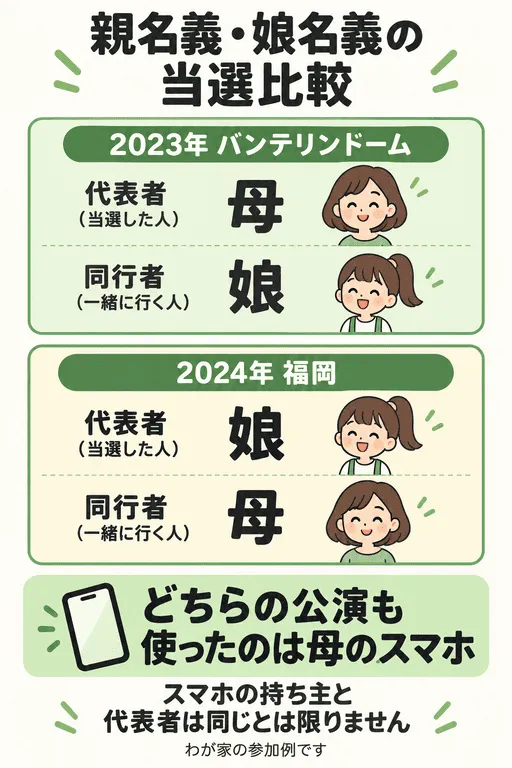
家庭内のメモにも「当選した人」「一緒に行く人」を書いておくと、入力する名前を区別しやすくなります。会員番号やパスワードは、人に見せるメモとは分けて管理してください。
親子のファンクラブ入会については、「STARTOファンクラブは入るべき?会費・特典・加入方法を体験談で解説」にまとめています。
同じスマホで登録できないときに確認すること
同じスマホで登録が進まないときは、「誰の会員ページを開いているか」と「登録用のリンクを正しく開いているか」を確認してください。
公式FAQでは、代表者がログインしたまま、同じスマホで同行者登録のリンクを開くと、エラーになると説明されています。
このFAQで案内されている方法は、代表者がログアウトしてから、同行者が登録用のリンクを開く、というものです。参加する公演の案内を確認したうえで操作してください。
リンクは専用の「コピー」ボタンで取得する
登録用のリンクを送るときは、【同行者へお知らせ】ページの「コピー」ボタンを使います。公式FAQでは、スマホの「ページの共有」機能を使うと、同行者登録の画面ではなく、会員ログイン画面が表示されると説明されています。
うまく進まない場合は、次の点を確認しましょう。
- 今回の公演の案内どおりに操作しているか。
- 代表者がログインしたままになっていないか。
- 専用の「コピー」ボタンで取得したリンクを使っているか。
- 同行者も会員である必要がある公演なら、対象のファンクラブの会員番号を使っているか。
私も2023年は、私のログインが残った状態で娘の会員番号を使おうとしてエラーになりました。URLを送った後にログアウトしてから娘の登録へ進んだ体験は、前半で紹介したとおりです。上記の確認項目は現在の公式FAQに基づくもので、すべてを当時試したという意味ではありません。
確認しても進めない場合は、公演名、困っている画面、表示されたエラーを整理して、公式の問い合わせ先へ相談してください。
出典:FAMILY CLUB「同行者登録ができません」、「同行者情報登録用URLにアクセスしても会員ログイン画面が表示される場合」
サブメールを使うときは「何のためのメールか」を分ける
サブメールを使う場合は、会員情報の連絡先なのか、同行者登録に使うものなのかを分けて確認しましょう。あわせて、今回の登録の決まりに合っているかを確認してください。
親がメールを受け取れるだけで、どの公演でも使えるとは限りません。親子で同じアドレスを使えるか、別のアドレスが必要かは、参加する公演の案内を優先します。
家庭内のメモには、アドレスと一緒に、次のように用途を書いておくと分かりやすくなります。
- 私の会員情報に登録しているメール
- 娘の会員情報に登録しているメール
- 今回の同行者登録で使うメール
わが家では、同じサブメールを、2023年は娘の同行者登録に使いました。2024年は、娘の会員情報に届く申し込みメールを確認するために使いました。
メールアドレスは私のものでも、娘の申し込みに関する案内なら、確認するのは娘の申し込みです。また、案内のメールが届いただけで、同行者登録が終わったとは限りません。
メールから必要な手続きを進めたあと、公演の案内で指定された場所から、登録が完了しているか確認してください。
本人確認書類は親と子どもの分を用意する
本人確認書類は、親と子ども、それぞれの分を用意してください。親のスマホで登録しても、子どもの本人確認書類は必要です。
本人確認書類とは、参加する人が、登録された本人であることを確認するための書類です。公式FAQでは、代表者・同行者ともに、本人確認を行う場合があると案内されています。
■書類はコピーや写真ではなく、実物を持っていく
公式FAQでは、ファンクラブに登録した氏名・住所・生年月日を確認できる、公的な証明書が必要とされています。
有効期限が切れていない、書類の実物を持参してください。コピーや、スマホで撮った写真は認められていません。公演によって使える書類の指定があるため、参加する公演の案内も確認しましょう。
■小学生で顔写真付きの書類がない場合
公式FAQでは、小学生以下で、推奨されている顔写真付きの証明書がない場合は、健康保険資格確認書1点で本人確認を行うと書かれています。
「健康保険資格確認書」は、書類の正式な名前です。以前の健康保険証とは別の書類なので、手元の書類名を確認してください。似た名前の書類を、自己判断で代わりに使わないようにしましょう。
マイナンバーカードを持っている場合も、通知カードやスマホ上の表示ではなく、公式案内で認められているカードの実物を用意します。
登録した氏名や住所を変更した場合は、変更前と変更後の情報を確認できる書類についても、公式案内を確認してください。
■わが家は免許証と娘のマイナンバーカードを持参
私は運転免許証やマイナンバーカード、娘は現在マイナンバーカードを持っていきます。これまで提示を求められたことはありませんが、毎回用意しています。「前回は確認されなかったから、今回もいらない」とは考えないようにしています。
娘は以前、保険証を持参していました。マイナンバーカードを作ってからは、娘本人のカードを持参しています。これは過去の準備も含めた体験です。今回持っていく書類は、最新の案内で確認してください。
出典:FAMILY CLUB「公演当日、本人確認証明書は何を持って行けば良いですか?」(公式ページの更新表記:2025年12月2日)
同行者登録とチケット表示は別々に確認する
同行者登録が終わったら、次に、当日のチケット表示方法を確認しましょう。登録が終わっていることと、チケットを表示できることは、別の確認事項です。
公式FAQでは、コンサートのデジタルチケットは、公演当日に代表者の会員ページで受け取ると案内されています。※デジタルチケットとは、スマホなどの画面に表示するチケットです。
公式FAQで案内されている方法では、来場する全員が確認事項を読み、同意するとチケットを表示できます。
参加する公演で別の方法が案内されている場合は、そちらに従ってください。
| 手続き | 確認すること |
|---|---|
| 申し込み | 誰の申し込みか、当選したか、必要な支払いが済んでいるか |
| 同行者登録 | 一緒に行く人の情報、登録期限、登録が終わっているか |
| チケット表示 | いつ表示できるか、誰の会員ページを開くか、必要な操作は何か |
公演当日に表示する方式なら、前日にチケットが出ないだけで、登録に失敗したとは判断できません。まずは、案内に書かれた表示時期を確認してください。
娘名義のチケットを当日表示するまでの流れ
2024年の福岡公演では、私のスマホで娘の会員ページを開き、親子それぞれの確認事項への同意を済ませてから、チケットを表示しました。同行者登録と、公演当日の同意は別の作業でした。
当日は、次の順番で進めました。
- 私のスマホで、代表者である娘の会員ページにログインする。
- 申し込みを確認するページから、入場案内を開く。
- 娘と注意事項を確認し、代表者側の同意を済ませる。
- 同行者である私への案内メールを送る。
- 私が受け取った案内メールのURLを開き、同行者側の確認事項を確認して同意する。
- 親子両方の確認が完了した後、娘の申し込みのページからデジタルチケットを表示する。
- 私のスマホにチケットを表示し、娘とそろって入場する。
同行者側は、登録完了メールに記載されたURLからも確認事項へ進める案内でした。
同行者登録のときには娘から私への会員ページの切り替えが必要でしたが、当日の確認事項への同意では、その切り替えを行いませんでした。 同行者側の確認はメールのURLから進め、チケットを表示するのは、当選した娘の会員ページです。
私が使うスマホだからといって、私の当選チケットを出すわけではありません。2024年は娘が代表者だったため、最後にチケットを表示するページも娘の申し込みでした。
※上記は2024年の体験です。現在も同じ画面や順番とは限らないため、参加する公演の最新案内を確認してください。
直前の当選で準備した体験は、「timelesz制作開放に当選!親子で参加した名古屋公演体験レポ」で紹介しています。
出典:FAMILY CLUB「コンサートのデジタルチケットはどうしたら表示されますか?」
入場前はスマホと書類を確認し、親子そろって入口へ
入口へ向かう前に、チケットを表示するスマホ、親子の本人確認書類、会員証など、指定された持ち物を確認してください。
公式FAQでは、登録した同行者とそろい、代表者のスマホやタブレットにチケットを表示して入場する方法が案内されています。
トイレや買い物で別々に動いた場合も、入場前に集合しましょう。親のスマホに子どものチケットを表示する場合も、参加する子ども本人と一緒に入場します。
■スマホの電池と通信を確認する
出発前にスマホを充電し、モバイルバッテリーを持っていく場合は、スマホに使えるケーブルも一緒に用意しましょう。移動中は、乗り換え案内や家族への連絡にもスマホを使います。会場へ着いたら、次の点を確認してください。
- スマホの電池は足りているか。
- インターネットにつながるか。
電池が少なくなっていたら、入場前に充電しておきましょう。
■本人確認書類は会場へ持っていくバッグに入れる
本人確認書類を、ホテルに置く荷物に入れたままにしないよう注意してください。子どもの書類を誰が持つかも、先に決めておくと探しやすくなります。
荷物の分け方は、「子連れライブ遠征の持ち物リスト|小学生との1泊2日は「親・子ども・ホテル用」に分ける」にまとめています。
■トイレも済ませてから入口へ向かう
登録の確認とトイレを、どちらも入口の直前まで残すと慌ただしくなります。「ライブ前のトイレは何分前?小学生連れで実践する30分前ルールとドーム・アリーナ別対策」も参考に、入場前の予定を考えてみてください。
出典:FAMILY CLUB「コンサートのデジタルチケットはどうしたら表示されますか?」
FAQ|登録や入場準備で困ったときは
Q. 登録用のリンクを開くと、会員ログイン画面が出ます。
A. 【同行者へお知らせ】ページの「コピー」ボタンで取得したリンクか確認してください。スマホの「ページの共有」機能では、登録画面を開けないと公式FAQに書かれています。
Q. 同じスマホで同行者登録をすると、エラーになります。
A. 代表者がログインしたままになっていないか確認してください。本文で紹介した公式FAQの方式では、代表者がログアウトしてから、同行者が登録用のリンクを開く方法が案内されています。
Q. 案内メールが届いたら、登録は終わりですか?
A. メールが届いただけでは、登録が終わったとは限りません。必要な入力を済ませ、公演の案内で指定された場所から完了状況を確認してください。
Q. 前日にチケットが表示されません。登録に失敗したのでしょうか?
A. それだけでは判断できません。公演当日に表示する方式もあるため、参加公演の案内で表示できる日を確認してください。
Q. 指定された本人確認書類を用意できません。
A. 別の書類でよいと自己判断せず、参加前に公式の問い合わせ先へ相談してください。
準備はこの三つから始めよう
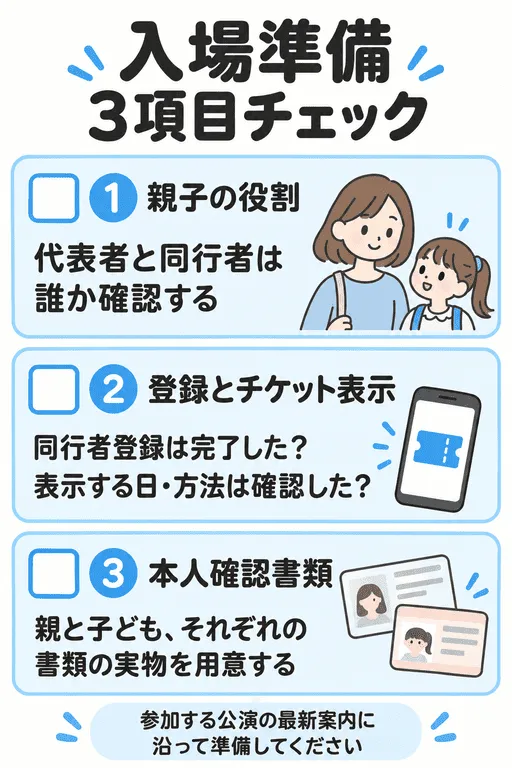
まずは、誰が当選したか、公演の登録方法、親子の本人確認書類を確認しましょう。
- 親子の役割をメモする。
当選した人、一緒に行く人、使うスマホ、確認するメールを書きます。 - 公演の案内を確認する。
同行者登録の期限、登録が終わったかを確認する方法、当日のチケット表示方法を調べます。 - 本人確認書類を実物で確認する。
書類名、有効期限、登録した名前や住所との一致を確認します。会場へ持っていくバッグに入れ、当日まで使うものは出発時の確認メモに残してください。
まとめ|親のスマホを使うときも、誰の情報を入力するか確認しよう
STARTOライブの同行者登録は、子どもに自分のスマホがなくても、親のスマホで進められる場合があります。
まずは、参加する公演の登録方法とチケット表示方法を確認してください。わが家は2023年、私のスマホ一台とサブメールで娘を登録しました。私のログインが残った状態で娘の会員番号を使おうとしてエラーになり、URLを送った後にログアウトしてから娘の登録へ進めました。
2024年は娘名義で当選し、同行者登録では娘から私へ会員ページを切り替えました。当日は親子それぞれの確認事項への同意を済ませ、代表者である娘の会員ページから、私のスマホにチケットを表示しました。
親が操作するときも、「今は誰の会員ページで進めるところ?」と確認しながら進めましょう。登録が終わったら、完了状況、当日のチケット表示方法、親子それぞれの本人確認書類を確認しておくと、入場準備を整理できます。
※本記事は、確認時点の公式情報と筆者親子の体験を紹介するもので、入場を保証するものではありません。登録方法、使えるスマホなどの条件、本人確認書類、会員証などの持ち物は、公演ごとの最新案内に従ってください。本文にある過去の保険証の持参例は、現在の必要書類を示すものではありません。


コメント